Драйвер FTDI Z-2 USB IronLogic RFID Reader версии 2.12.26 для настольных считывателей Z-2 USB , Z-2 USB MF , адаптера Z-2 EHR и адаптера RF-1996. Предназначен для Windows XP, Windows 7, Windows 8, Windows 8.1 и Windows 10
Для Windows 10, 8 и 8.1 нужно отключить (можно временно) блокировку неподписанных драйверов
Инструкция по установке драйверов для считывателей Z-2 USB, Z-2 USB MF, Z-2 EHR, адаптера Z-2 (RF-1996), конвертеров Z-397 Guard USB/RS-485, Z-397 USB/RS-485/422M
При подключении считывателя (адаптера, конвертера) к компьютеру операционная система Windows обнаружит новое устройство, но не сможет установить драйверы. Отключите мастер установки оборудования (в трее панели задач), запретив ему искать драйвер в Windows и Microsoft.
Далее нужно войти в диспетчер устройств. Выбрать неустановившиеся драйверы из раздела «Другие устройства» (USB IronLogic RFID Adapter, USB IL RF-96 Adapter, Z397 GUARD Converter) и открыть окно свойств драйвера. В этом окне кликнуть по кнопке «Обновить драйвер…». В появившемся окне выбрать «Выполнить поиск драйверов на этом компьютере» для поиска и установки драйвера вручную. В окне «Искать драйверы в следующем месте:» кликнуть по кнопке «Обзор…» и указать папку со скачанными драйверами (DRV_Win_All). Обязательно поставить галку «Включая вложенные папки». Кликнуть по кнопке «Далее».
При установке драйверов в Windows 7(8, 10) будет выдано сообщение: «Не удалось проверить издателя этих драйверов». В этом случае необходимо выбрать «Всё равно установить этот драйвер» и продолжить установку.
По завершении установки появится сообщение «Обновление программного обеспечения для данного устройства завершено успешно» и «Закончена установка драйверов для этого устройства: USB IronLogic RFID Reader (Z397-Guard USB<->485)», кликнуть по кнопке «Закрыть». Далее закрыть окно свойств драйвера, кликнув по кнопке «Закрыть».
После установки USB устройства в разделе «Другие устройства» появится «USB Serial Port». Нужно его выбрать и открыть окно свойств драйвера. В этом окне кликнуть по кнопке «Обновить драйвер…». В появившемся окне выбрать «Выполнить поиск драйверов на этом компьютере» для поиска и установки драйвера вручную. В окне «Искать драйверы в следующем месте:» кликнуть по кнопке «Обзор…» и указать папку со скачанными драйверами (DRV_Win_All). Обязательно поставить галку «Включая вложенные папки». Кликнуть по кнопке «Далее».
При установке драйверов в Windows 7(8, 10) будет выдано сообщение: "Не удалось проверить издателя этих драйверов". В этом случае необходимо выбрать «Всё равно установить этот драйвер» и продолжить установку.
По завершении установки появится сообщение «Обновление программного обеспечения для данного устройства завершено успешно» и «Закончена установка драйверов для этого устройства: USB IronLogic RFID Reader (Z397-Guard USB<->485)», кликнуть по кнопке «Закрыть». Далее закрыть окно свойств драйвера, кликнув по кнопке «Закрыть».
После проделанных операций считыватель (адаптер, конвертер) установится в системе. В разделе «Контроллеры USB» должен появится «USB IronLogic RFID Reader (Z397-Guard USB<- >485)». В разделе «Порты COM и LPT» должен появится «USB IronLogic RFID Reader [Serial port](COM…) (Z397-Guard USB<->485 [Serial port] ](COM…))».
Если драйверы установились не правильно (как FTDI, или не установился COM-порт), то их нужно удалить программой удаления неправильно установившихся драйверов (папка «remove»). Перед запуском remove.bat (из папок var1 и var2 по очереди) с правами администратора желательно отключить все USB устройства (кроме мыши и клавиатуры). После удаления драйверов FTDI установить их заново.
Установка неподписанных драйверов в Windows 8.1
Если необходимо установить драйвера для конвертера или настольного считывателя, то временно можно разрешить системе установить неподписанные драйвера.
Чтобы временно отключить проверку цифровой подписи драйверов, проделываем следующее:
- Перемещаем курсор в нижний правый угол экрана выбираем пункт "Параметры" или
нажимаем клавиши Win +I . Нажимаем клавишу shift , и держа нажатой, выбираем «Выключение» и «Перезагрузка».
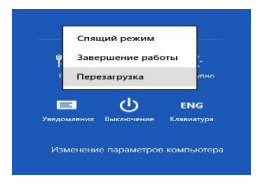
- После перезагрузки в выпавшем меню выбираем "Диагностика".

- В окне "Диагностика" выбираем "Дополнительные параметры".
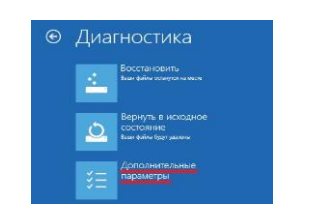
- В окне "Дополнительные параметры" выбираем "Параметры загрузки".

- В окне "Параметры загрузки" жмем "Перезагрузить".

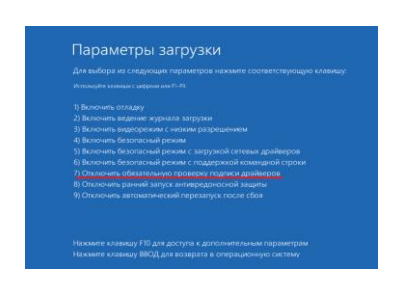
- Теперь самое главное. В окне "Параметры загрузки" надо выбрать нужную клавишу, в
нашем случае это F7 или цифра 7.
Имя: FTDI Z-2 USB IronLogic RFID Reader Driver
Производитель: FTDI
Версия драйвера (программы установщика):
2.12.26
Операционная система:
Windows XP Windows Vista Windows 7 Windows 8 Windows 8.1 Windows 10
Разрядность ОС:
32-bit (x86) 64-bit (x64)
Размер файла: 5.2 mb
Дата выхода: 2017-02-24